Lernen mit iPads
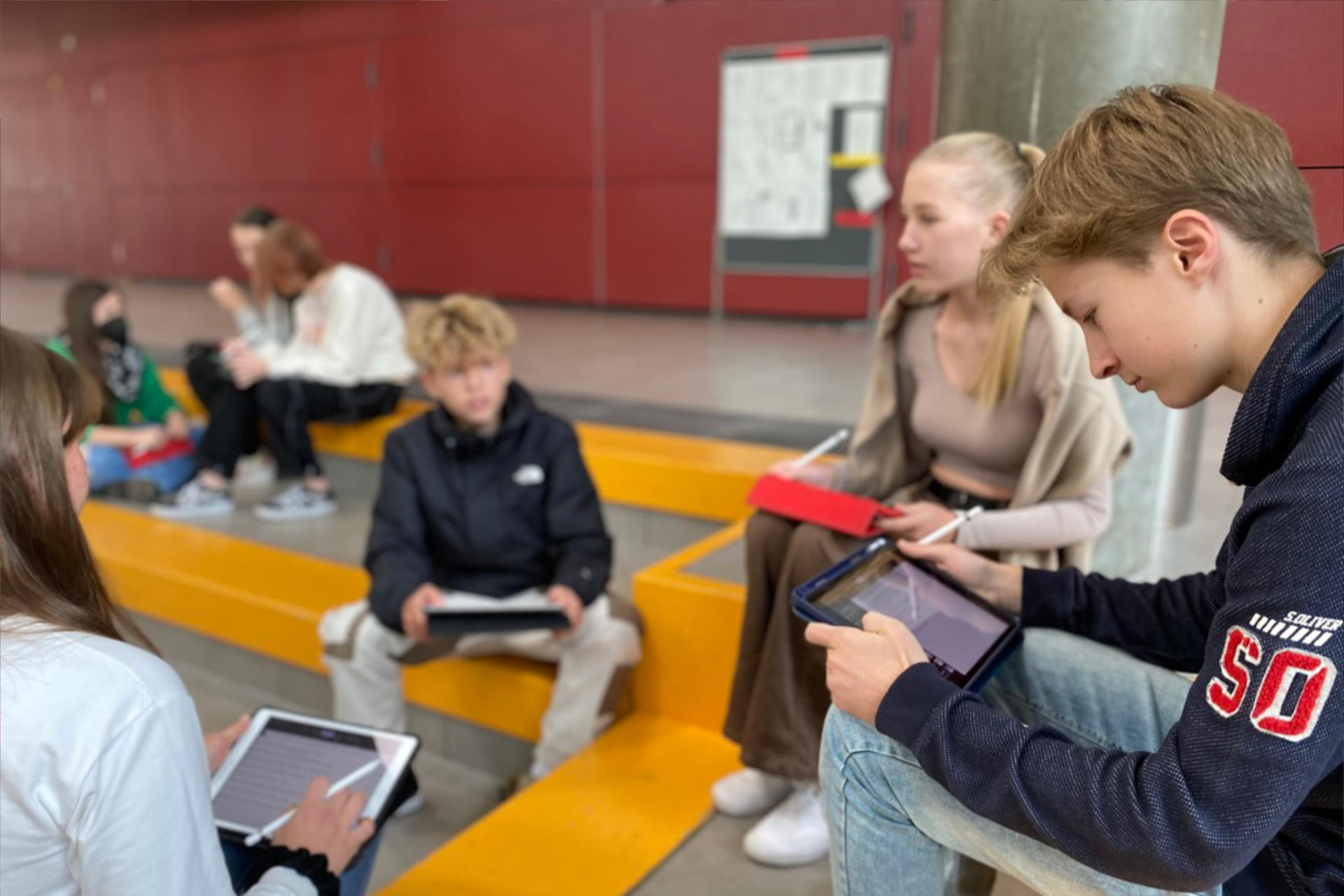
Seit dem Schuljahr 2019/20 gibt es an der Adolf-Reichwein-Schule iPad-Klassen. Sie starten jeweils im Jahrgang 7 und stehen Kindern aller Schulzweige offen.
In den iPad-Klassen verbinden wir bewährten Unterricht mit digitalen Werkzeugen. Die Geräte sollen Lernen, Zusammenarbeit, Recherche und Präsentation sinnvoll unterstützen. Gleichzeitig bleiben Heft, Buch, Gespräch, Bewegung und gemeinsames Arbeiten feste Bestandteile des Schulalltags.
Auf einen Blick
 © ARS
© ARSWas gehört zur Grundausstattung?
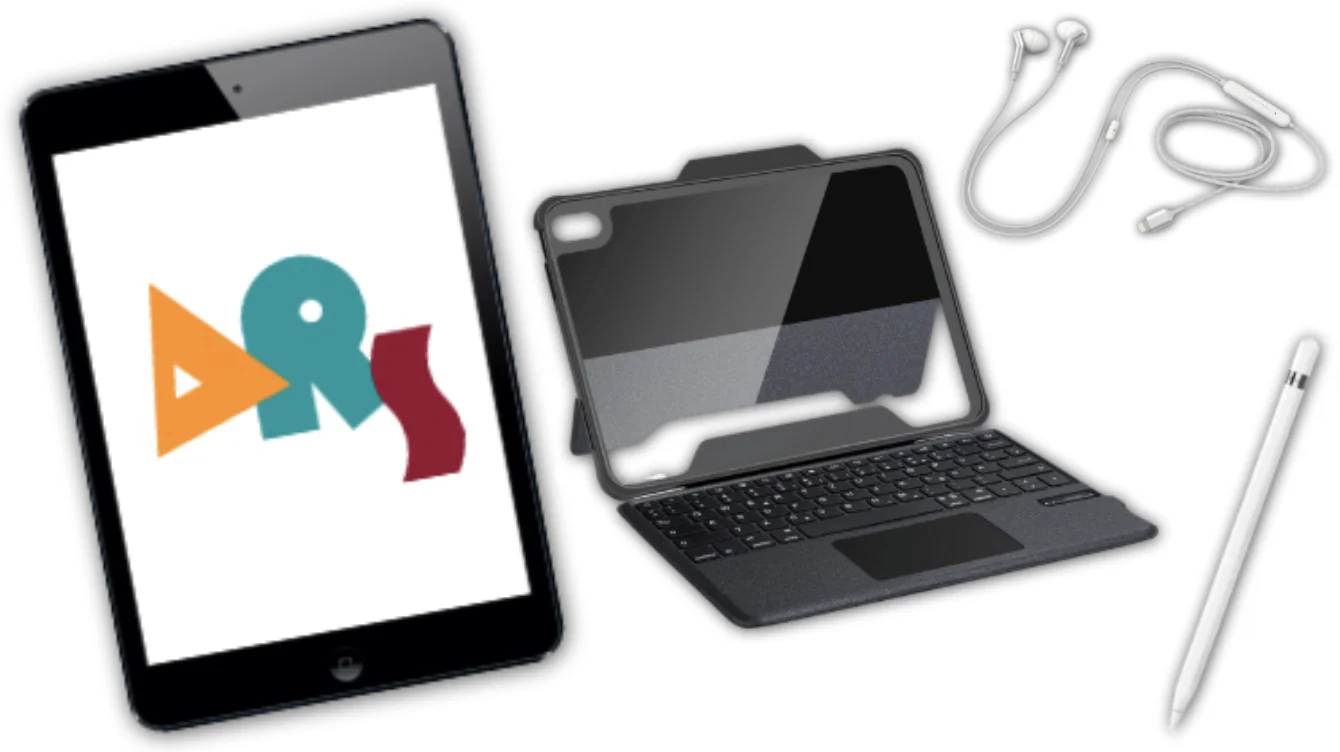
Zur Grundausstattung gehören ein iPad, ein Eingabestift, eine Hülle mit Tastatur und Kopfhörer. Gerät und Zubehör werden nicht von der Schule gestellt, sondern von den Familien selbst angeschafft – neu, gebraucht oder aus vorhandenem Bestand. Alles sollte bis zum ersten Schultag nach den Sommerferien bereitliegen.
Wichtig ist nicht das neueste Modell, sondern ein zuverlässiges Gerät, das die aktuelle iPadOS-Version unterstützt und genügend Speicher für den Schulalltag bietet. Wir empfehlen das einfache iPad; ein iPad Air oder iPad Pro ist ebenfalls möglich. Vom iPad mini raten wir ab – sein Bildschirm ist für das Arbeiten im Unterricht zu klein.
Schritt für Schritt zur iPad-Klasse
Von der Entscheidung bis zum ersten Schultag mit iPad: Diese sieben Schritte führen Sie durch die Vorbereitung. Die Schritte 2 bis 6 erledigen Sie in Ruhe zu Hause – meist in den Wochen vor den Sommerferien und in den Ferien selbst.
Gemeinsam entscheiden
Beim Wechsel von Jahrgang 6 nach 7 entscheiden Sie zusammen mit Ihrem Kind, ob es eine iPad-Klasse besuchen möchte. Wichtig sind Interesse, Verlässlichkeit und die Bereitschaft, verantwortungsvoll mit dem Gerät umzugehen.
iPad und Zubehör anschaffen
Besorgen Sie iPad, Eingabestift, Tastaturhülle und Kopfhörer (siehe oben). Rechnen Sie etwas Zeit ein, damit alles zum Schuljahresbeginn vollständig da ist.
iPad zu Hause einrichten
Die Einrichtung erfolgt zu Hause. Dazu gehört auch eine Apple-ID – bei jüngeren Kindern richten Sie diese als Eltern ein und verwalten sie mit. Hilfreiche Anleitungen von Apple: iPad einrichten, neue Apple-ID erstellen und das ausführliche iPad-Handbuch.
Bildschirmzeit einrichten
Unter Einstellungen → Bildschirmzeit sehen Sie, wie lange welche Apps und Internetseiten genutzt werden. Das ist die Grundlage für alle weiteren Absprachen. Bewährt haben sich Zeitlimits für Apps wie Instagram, TikTok oder YouTube, Ruhezeiten am Abend, in denen nur noch Lern-Apps erlaubt sind, sowie Altersfreigaben passend zum Alter Ihres Kindes. Die Bildschirmzeit lässt sich direkt am iPad oder per Code von Ihrem eigenen Apple-Gerät aus verwalten.
Wichtig: Die Nutzungszeiten werden nur angezeigt, wenn ganz unten unter Einstellungen → Bildschirmzeit die Option App- & Website-Aktivität eingeschaltet ist. Weitere Hilfen: Bildschirmzeit auf dem iPad verwenden, Medien-kindersicher.de und Ins Netz gehen: Medienzeiten festlegen.
Apps installieren
Installieren Sie die Apps aus der Liste weiter unten. Alle benötigten Apps sind kostenlos.
Regeln zu Hause vereinbaren
Das iPad darf auch privat genutzt werden. Aus schulischer Sicht gilt dabei: Es ist in erster Linie ein Arbeitsgerät für die Schule, es muss immer genügend freier Speicherplatz für den Unterricht bleiben, und die Bildschirmzeit sollte gemeinsam geregelt und im Blick behalten werden.
Achten Sie beim Einrichten der Bildschirmzeit darauf, dass die für den Unterricht benötigten Apps während der Schulzeit uneingeschränkt nutzbar bleiben.
Start in der Schule
In der Schule gelten für alle die ARS iPad-Regeln (siehe unten). Ihr Kind erhält einen Zugang zum Schul-WLAN, das vom Kreis Offenbach betreut und gefiltert wird, damit nicht altersgerechte Inhalte gesperrt sind. Die Nutzung eines privaten Hotspots ist nicht gestattet.
Wofür werden die iPads genutzt?
- Organisieren und zusammenarbeitenAufgaben, Materialien und gemeinsame Arbeitsprozesse werden übersichtlicher. Microsoft 365, Teams und OneDrive unterstützen die Zusammenarbeit.
- Üben und vertiefenLern- und Übungsapps helfen, Inhalte individuell zu wiederholen. Die Lehrkraft entscheidet, wann digitale Übungen sinnvoll sind.
- Kreativ arbeitenPräsentationen, Erklärvideos, digitale Plakate, Podcasts oder Fotos machen Lernprodukte sichtbar und fördern Medienkompetenz.
- Verantwortung lernenSchülerinnen und Schüler üben, digitale Geräte konzentriert, fair, datenschutzbewusst und zielgerichtet einzusetzen.
Diese Apps werden im Unterricht gebraucht
Neben den bereits vorinstallierten Apps benötigt Ihr Kind die folgenden Apps für die Arbeit in der Schule. Alle Apps sind kostenlos. Ein Klick auf den Namen führt direkt zum App Store; die übrigen finden Sie dort über die Suche.
| App | Wofür sie gebraucht wird |
|---|---|
| Anton | Üben und Wiederholen in vielen Fächern |
| Book Creator | Digitale Bücher und Lernprodukte gestalten |
| Canva | Plakate, Grafiken und Präsentationen gestalten |
| CapCut | Videos schneiden und bearbeiten |
| ChatterPix | Bilder zum Sprechen bringen |
| ComicBook! | Comics aus eigenen Fotos erstellen |
| Comic- und Meme-Ersteller | Comics und Bildbeiträge gestalten |
| iMovie | Filme und Erklärvideos schneiden |
| Kahoot! Quiz & Lernspiele | Spielerisches Abfragen und Wiederholen |
| Microsoft Excel | Tabellen und Diagramme |
| Microsoft OneDrive | Dateien speichern und mit der Schule teilen |
| Microsoft OneNote | Digitales Heft für Notizen und Mitschriften |
| Microsoft PowerPoint | Präsentationen erstellen |
| Microsoft Word | Texte schreiben und gestalten |
| Quizlet: Karteikarten mit KI | Vokabeln und Fakten mit Karteikarten lernen |
| Stop Motion Studio | Trickfilme Bild für Bild erstellen |
| xTool Creative Space | Entwürfe für die Arbeit mit dem Lasercutter |
| YouTube | Lern- und Erklärvideos ansehen |
Die ARS iPad-Regeln
In der Schule gelten für alle iPad-Klassen dieselben vier Regeln. Sie hängen im Klassenraum aus und werden zu Beginn gemeinsam besprochen.
- Nur für schulische Zwecke – Das iPad wird nur geöffnet und genutzt, wenn die Lehrkraft es vorgibt, und ausschließlich für schulische Zwecke.
- Respekt vor anderen – Keine Video-, Foto- oder Audioaufnahmen von Personen ohne deren ausdrückliches Einverständnis.
- Sorgfältiger Umgang – Jedes Kind ist selbst für sein iPad verantwortlich. Es muss sorgfältig behandelt und vor Beschädigung, Verlust oder Diebstahl geschützt werden.
- Elternverantwortung – Einrichtung, Updates und Apps liegen in der Verantwortung der Eltern – einschließlich der Einhaltung von Jugendschutz- und Datenschutzvorgaben.
Wenn eine Regel nicht eingehalten wird: Dann wird in der Stunde ohne iPad weitergearbeitet. Bei wiederholten Verstößen wird die Erlaubnis, mit dem iPad zu arbeiten, für einen Tag, eine Woche, einen Monat oder ein Schulhalbjahr entzogen.
Die Regeln gibt es auch als Aushang zum Ausdrucken in den Downloads.
Pädagogische Leitidee
Seit dem Schuljahr 2024/25 verzichtet die Schule bewusst auf ein zentrales Mobile-Device-Management; seit 2025/26 auch auf den Apple School Manager. Das heißt: Die Schule schränkt die Geräte nicht aus der Ferne ein. Ob und wie stark das iPad eingeschränkt wird, entscheiden Sie als Eltern und nehmen die Einstellungen selbst vor. Wir sind überzeugt, dass Medienerziehung nur gemeinsam und über einen längeren Zeitraum gelingt.
Schülerinnen und Schüler der iPad-Klassen lernen dieselben Inhalte wie alle anderen – nur teilweise auf anderen Wegen. Jede Lehrkraft entscheidet auf Grundlage der schulinternen Curricula und der Fachkonferenzbeschlüsse selbst, wie häufig und in welchen Situationen das iPad zum Einsatz kommt. Auch in einer iPad-Klasse ist es zeitweise pädagogisch sinnvoll, bewusst ohne digitale Technik zu arbeiten.
Unser Ziel ist nicht mehr Bildschirmzeit, sondern bessere Lernzeit: digitale Werkzeuge werden ausgewählt eingesetzt und mit analogen Arbeitsformen kombiniert.
Kurzlink und QR-Code
Diese Seite ist auch direkt unter www.ars-langen.de/ipads erreichbar.